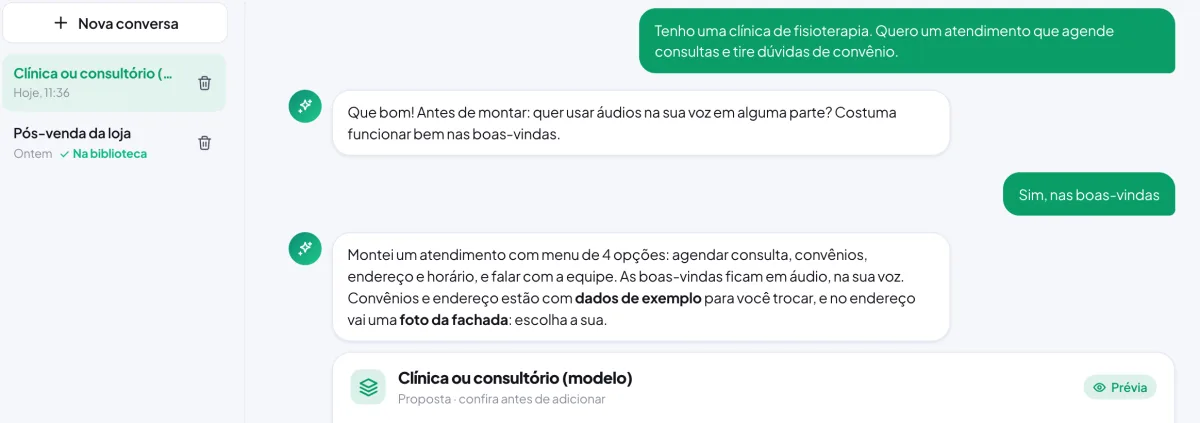
Montar um fluxo de atendimento do zero dá trabalho: decidir o menu, escrever cada mensagem, ligar os caminhos, lembrar do lembrete para quem some. Muitos clientes nos contaram que travavam justamente aí. Agora você descreve o seu atendimento com as suas palavras e o assistente monta tudo para você revisar. Seus dados continuam iguais — nada precisa ser refeito.
Novo
- Seção Assistente no painel completo. Fica no menu, junto de Funis e Fluxos, e também abre pelo botão "Montar com a IA" nas telas Fluxos e Funis.
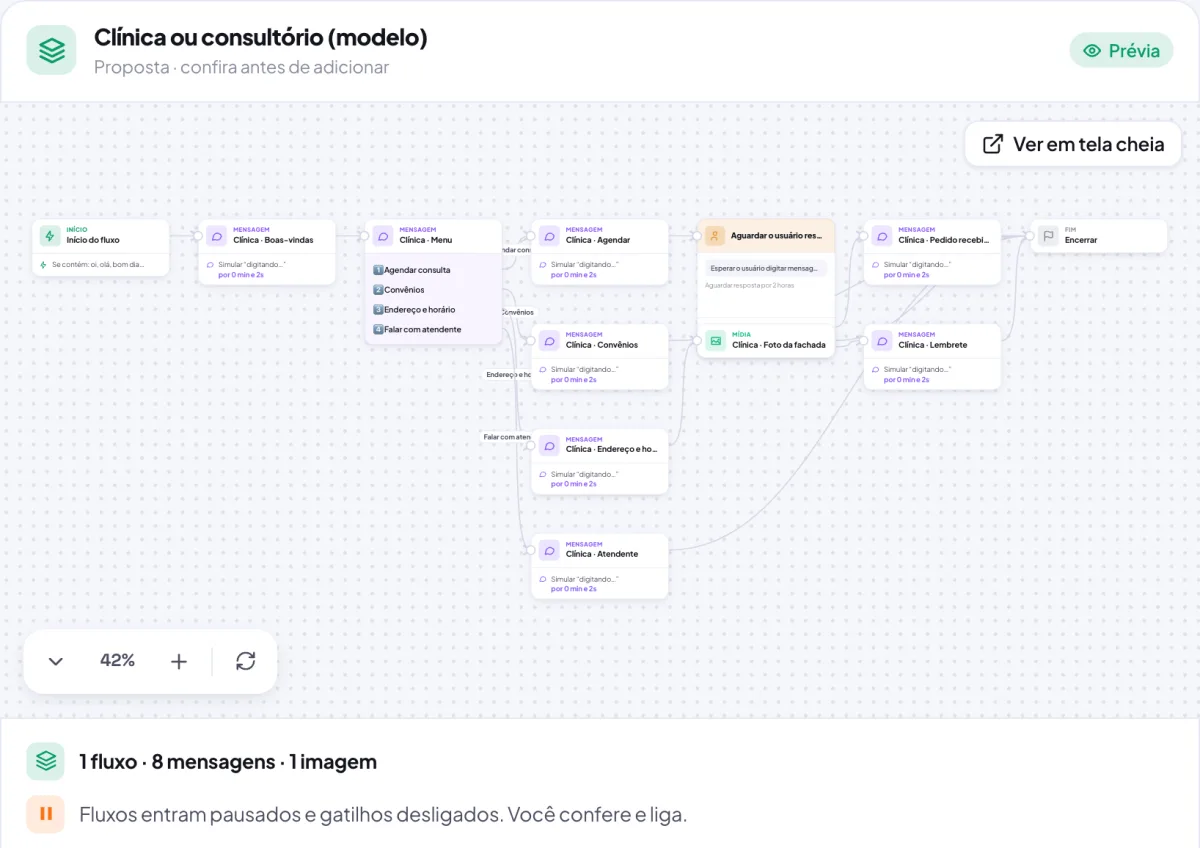
- Uma proposta pronta para conferir. O assistente desenha o fluxo como ele vai ficar, lista as mensagens, os funis e os gatilhos, e diz o que convém gravar e o que você precisa trocar.
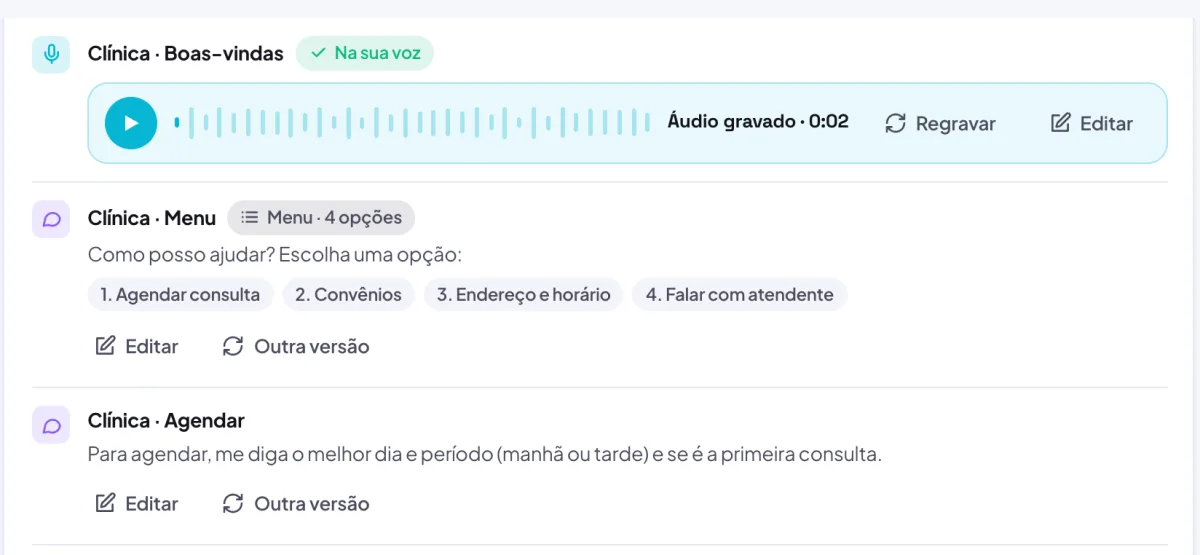
- Mensagens na sua voz. As boas-vindas e outras mensagens que soam melhor em áudio aparecem com o texto sugerido para você gravar ali mesmo.
- Fotos e documentos no fluxo. Peça uma foto do cardápio ou o catálogo em PDF e o assistente já põe no passo certo. Você escolhe o arquivo na hora ou deixa entrar um de exemplo e troca depois.
- Suas conversas ficam guardadas. Cada atendimento que você monta fica na lista ao lado, com o nome da proposta. Volte numa conversa antiga para mudar aquele fluxo ou apague as que não quer mais.
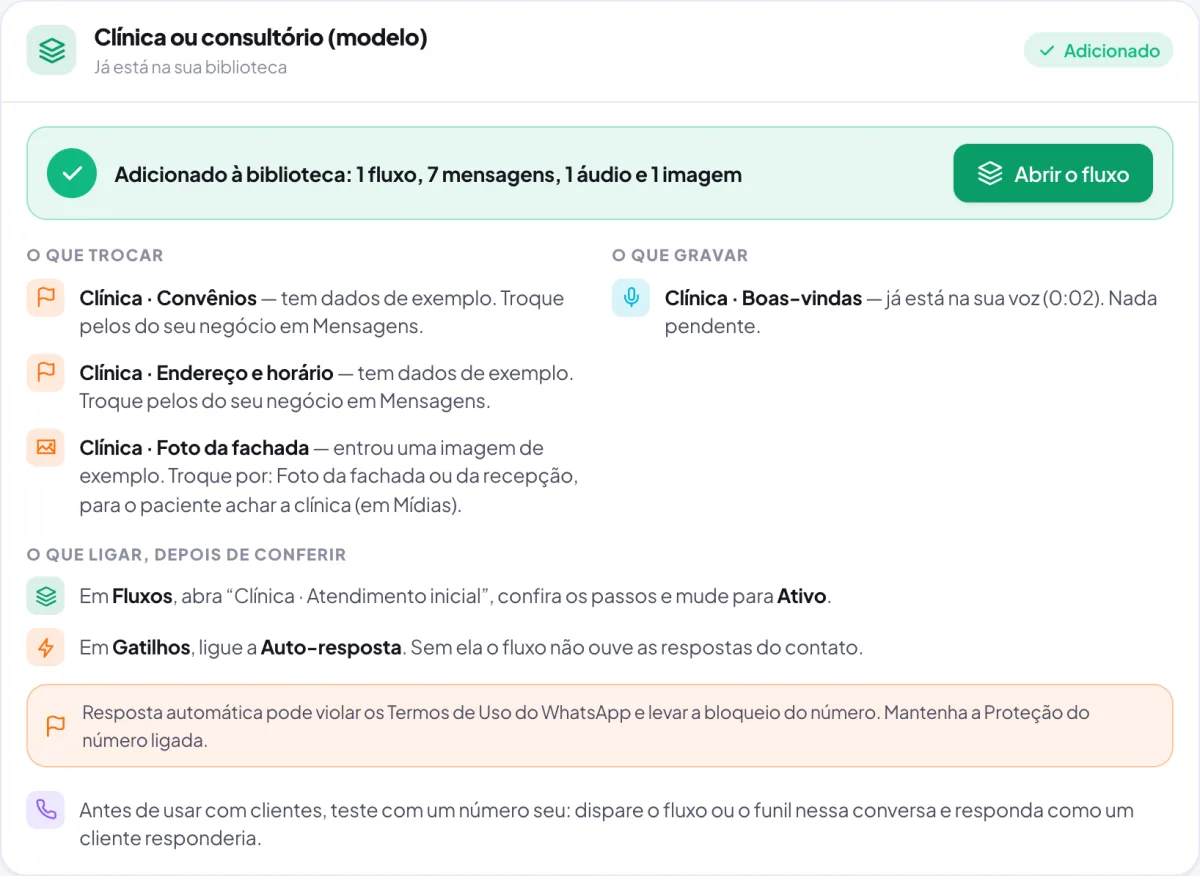
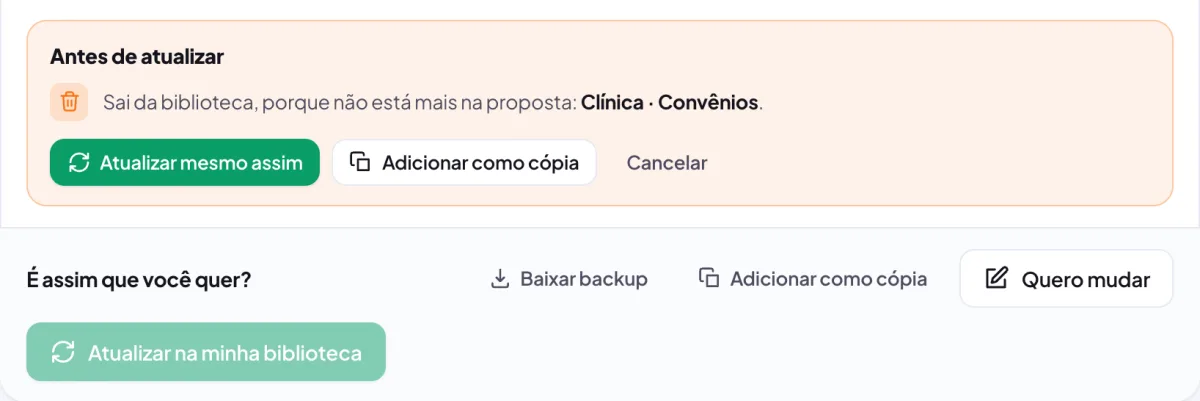
- Atualizar o que já está na biblioteca. Pediu uma mudança num atendimento que você já adicionou? O botão vira "Atualizar na minha biblioteca" e troca os mesmos itens, sem criar cópias. Os áudios que você gravou e as fotos que escolheu continuam. Se você mudou algo no editor depois, o assistente avisa antes.
- Nada liga sozinho. Fluxos entram pausados e gatilhos desligados. Você confere e liga. Nada do que você já tem é apagado.
Mudou
- Tutoriais atualizados. O vídeo "Montar um fluxo, nó por nó" foi regravado com as telas novas do nó "Aguardar o usuário responder", e o tour de 1 minuto foi regravado com as telas atuais. Há também um tutorial novo do assistente.
Como usar
- 1. Abra a seção Assistente e leia o aviso do primeiro uso. Para começar rápido, escolha um exemplo (clínica, delivery ou loja) ou escreva do seu jeito.
- 2. Conte como é o seu negócio e como você quer atender: o que os clientes mais perguntam, o que você quer oferecer, o que fazer com quem não responde.
- 3. Responda sobre a voz. O assistente pergunta se você quer mandar áudio e em que parte do atendimento. Ele faz poucas perguntas e, se faltar algo, propõe assim mesmo e diz o que supôs.
- 4. Confira a proposta. Em cada mensagem dá para Editar o texto ou pedir Outra versão. As marcadas como exemplo têm preço, endereço ou horário inventados: troque pelos seus. Nas sugeridas em áudio, use Gravar agora ou Gravar depois (entra como texto e você grava quando quiser). Nas imagens e documentos, use Escolher arquivo agora ou deixe o de exemplo, que diz para trocar, e troque depois em Mídias ou Documentos. Para mudar algo maior, escreva o que quer ("tire a opção de convênios") e a prévia se refaz.
- 5. Clique em "Adicionar à minha biblioteca". Se preferir, baixe a proposta como backup.
- 6. Ligue quando estiver pronto. Em Fluxos, abra o fluxo e mude para Ativo; em Gatilhos, ligue a Auto-resposta — sem ela o fluxo não ouve as respostas do contato. Antes de usar com clientes, teste com um número seu.
Exemplos
- Clínica: "Atendo por agendamento e aceito alguns convênios." → menu com agendar, convênios, endereço e falar com a equipe, pedindo dia e período, e um lembrete se a pessoa sumir no meio.
- Delivery: "Recebo pedidos pelo WhatsApp e entrego no bairro." → cardápio, como pedir, taxa e área de entrega, e um lembrete curto para quem não terminou o pedido.
- Loja: "Vendo roupas e quero agradecer quem comprou." → catálogo, frete pelo CEP e trocas, mais um funil de pós-venda que pergunta no dia seguinte se chegou tudo bem.
Bom saber
- Por enquanto é só por texto. Você escreve para o assistente; ele ainda não ouve áudio.
- Precisa de internet e de licença ativa. O assistente fica no nosso servidor, não no computador.
- Tem um limite de uso por mês. Quando ele acaba, a tela mostra o dia em que volta.
- Ele só monta o que o VozZup faz: mensagens, imagens, documentos, menus numerados, esperas, funis e gatilhos. Botões e listas do WhatsApp, por exemplo, não existem no VozZup e ele avisa.
- O texto que você escreve é processado por IA (Anthropic). Não escreva nome, telefone ou outros dados dos seus clientes — descreva só o seu negócio. A conversa fica salva só no seu computador e sai com "Limpar todos os dados". Detalhes em vozzup.com.br/privacidade.
- Resposta automática tem risco. Ela pode violar os Termos do WhatsApp e levar ao bloqueio do número. Mantenha a Proteção do número ligada e confira tudo antes de ativar.